
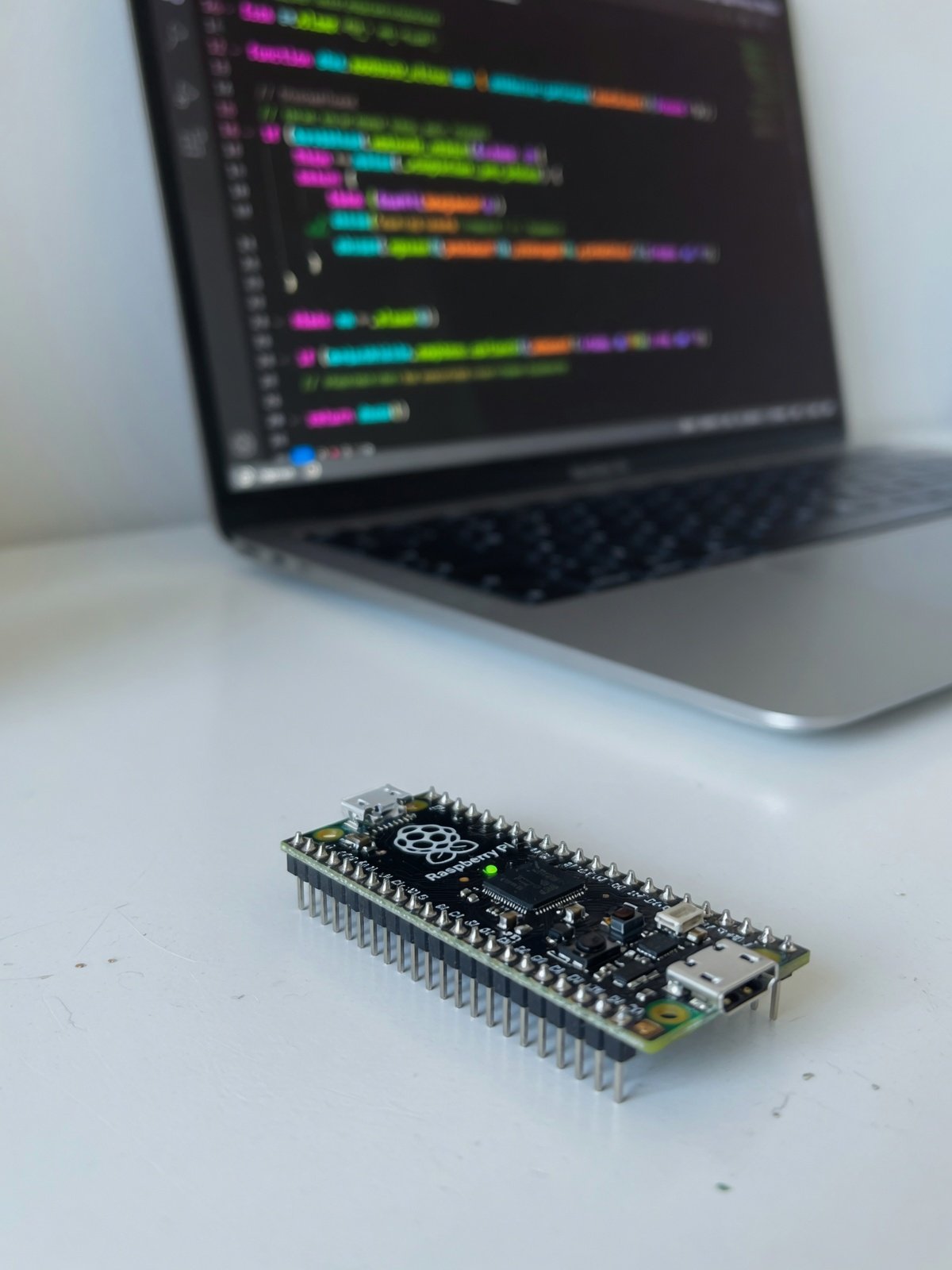
میکروپایتون با Raspberry Pi Pico؛ پایتون روی سختافزار
نصب فریمور MicroPython، چشمکزن، خواندن ADC و راهاندازی نمایشگر OLED با I2C؛ همه با چند خط پایتون.
چرا میکروپایتون؟
اگر با پایتون آشنا هستید، MicroPython سریعترین راه برای ورود به دنیای سختافزار است. برد Pico با پردازنده RP2040 و هستههای دوگانه، پلتفرمی قوی و کمهزینه برای این کار است.
۱) نصب فریمور
- کلید BOOTSEL را نگه داشته و برد را با کابل USB به کامپیوتر وصل کنید.
- فایل
.uf2فریمور MicroPython را روی درایو RPI-RP2 کپی کنید. - در نرمافزار Thonny مفسر را روی MicroPython (Raspberry Pi Pico) تنظیم کنید.
۲) چشمکزن در چند خط
from machine import Pin
from time import sleep

led = Pin(25, Pin.OUT)
while True:
    led.toggle()
    sleep(0.5)
۳) خواندن سنسور آنالوگ
from machine import ADC
sensor = ADC(26)
print(sensor.read_u16())   # خروجی ۰ تا ۶۵۵۳۵
۴) نمایشگر OLED با I2C
from machine import I2C, Pin
i2c = I2C(0, sda=Pin(0), scl=Pin(1), freq=400000)
نکات طلایی
- به جای
sleep()در پروژههای بلندمدت ازsleep_ms()استفاده کنید. - هسته دوم RP2040 را با ماژول
_threadبرای کارهای موازی به کار بگیرید. - کتابخانه
ssd1306.pyرا داخل حافظه برد کپی کنید تا OLED سریع بالا بیاید.
تمرین
یک دیتالاگر دما بسازید که هر ۱۰ ثانیه مقدار را روی OLED نشان دهد و همزمان در یک فایل روی فلش برد ذخیره کند.

میثم پورجعفری
مهندس برق - الکترونیک
مهندس برق - الکترونیک؛ طراح و مجری پروژههای میکروکنترلری، برد الکترونیکی و سیستمهای کنترل صنعتی. در U97 تجربههای عملی، آموزشهای کاربردی و ابزارهای مهندسی را در اختیار…
درباره نویسنده